

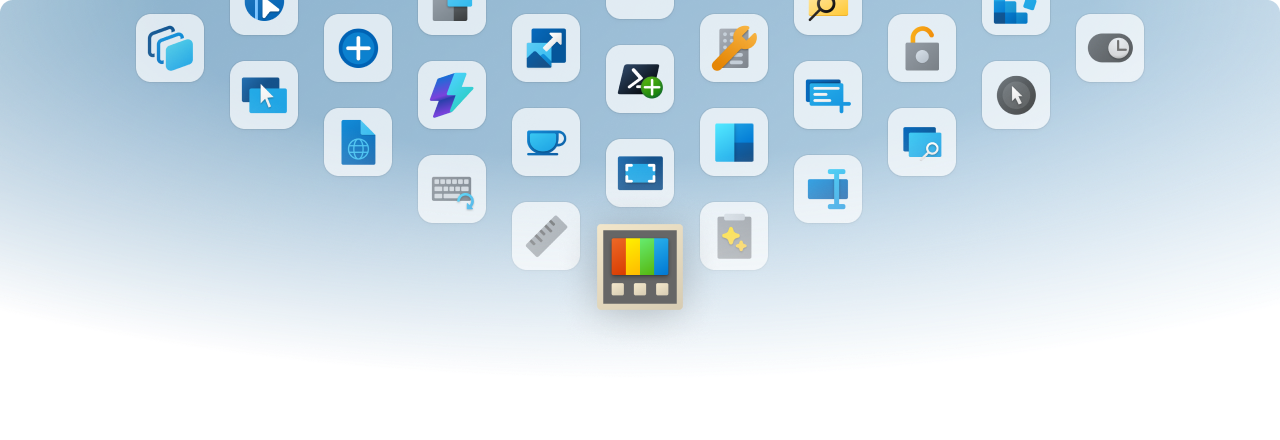
🤔 C'est quoi PowerToys ?
Si tu utilises Windows depuis des années et que t'as jamais entendu parler de PowerToys... t'es pas seul(e). Moi-même j'ai mis un moment avant de tomber dessus.
Le truc c'est que Microsoft n'en parle presque pas. Pas de pub, pas de pop-up... rien. C'est un peu planqué et c'est dommage parce que c'est franchement l'un des meilleurs outils gratuits que tu puisses installer sur ta machine Windows.
Concrètement, PowerToys c'est une collection d'utilitaires que Microsoft développe en open source et qui viennent combler des trous que Windows aurait dû remplir depuis... longtemps. Très longtemps.
Gestion de fenêtres, lanceur rapide, extraction de texte depuis une image, redimensionnement de photos en masse... et j'en passe.
Ce que j'apprécie surtout c'est que tu actives uniquement ce dont tu as besoin. Pas de bloatware, pas d'interface surchargée. Tu prends ce qui t'intéresse, tu ignores le reste.
📥 Comment l'installer ?
Deux façons :
Option 1 : le Microsoft Store (la plus simple)
Tu ouvres le Microsoft Store, tu cherches "PowerToys", tu cliques sur Installer. C'est tout. Les mises à jour se feront automatiquement.
Option 2 : GitHub (si tu préfères)
PowerToys est open source, donc tu peux aussi passer directement par la page GitHub du projet pour télécharger la dernière version.
Une fois installé, PowerToys se loge dans ta barre des tâches (en bas à droite, près de l'horloge). En cliquant dessus tu arrives sur une interface plutôt claire, avec tous les outils listés à gauche.
Pas besoin de tout activer. On voit ensemble ce qui vaut le coup 👇
🛠️ Les outils qui changent vraiment quelque chose
🪟 FancyZones : tes fenêtres enfin à leur place
C'est celui que je recommande en premier.
FancyZones te permet de définir des zones sur ton écran et d'y claquer tes fenêtres d'un glisser-déposer (en maintenant Shift pendant que tu déplaces la fenêtre).
Si t'as un écran large ou plusieurs moniteurs et que t'en as marre de replacer tes fenêtres à la main à chaque fois... c'est fait pour toi. Tu choisis une disposition parmi les modèles (côte à côte, colonnes, grille) ou tu en crées une toi-même.
Franchement, sur plusieurs écrans, ça change la vie !
🔍 PowerToys Run : oublie la barre de recherche Windows
Win + Alt + Espace. Une barre de recherche apparaît.
Tu tapes un nom d'application, un fichier, un calcul, une conversion d'unités... ça s'ouvre instantanément. C'est l'équivalent de Spotlight sur Mac.
Et honnêtement, la recherche native de Windows à côté... on va pas en parler hein.
🎨 Color Picker : récupérer n'importe quelle couleur à l'écran
Win + Shift + C, un sélecteur de couleur apparait, tu cliques sur n'importe quoi à l'écran et PowerToys te balance le code couleur en HEX, RGB, HSL et d'autres formats.
Ça marche partout. Site web, image, vidéo en pause... peu importe.
Si tu fais un minimum de création graphique ou de webdesign, tu vas rapidement te demander comment tu faisais pour t'en passer jusque-là.
✂️ Text Extractor : copier du texte depuis une image
Win + Shift + T, tu sélectionnes une zone à l'écran et le texte détecté est directement copié dans ton presse-papier. C'est un vrai gain de temps.
Ça marche sur les captures d'écran, les images, les PDF scannés, une vidéo en pause... C'est de la reconnaissance de caractères (OCR) intégrée direct dans Windows, sans installer quoi que ce soit d'autre à côté.
Pour quelque chose d'aussi discret, c'est vraiment impressionnant.
🖼️ Image Resizer : redimensionner plusieurs images d'un coup
Clic droit sur une ou plusieurs images dans l'explorateur → "Redimensionner les images".
Tu choisis un format ou tu entres des dimensions à la main. Les originaux ne sont pas modifiés, PowerToys crée des copies.
C'est con comme outil mais quand t'as 80 photos à préparer pour un drive ou un site, tu te rappelles pourquoi il existe.
⌨️ Keyboard Manager : remapper tes touches facilement
Tu veux que Caps Lock fasse autre chose ? Échanger deux touches ? Créer un raccourci personnalisé ?
Le Keyboard Manager te permet de reconfigurer n'importe quelle touche ou combinaison, sans passer par le registre Windows ou installer un logiciel tiers.
Utile aussi si tu viens du monde Mac et que tes doigts ont du mal à s'adapter aux raccourcis Windows.
😴 Awake : forcer ton PC à rester allumé
T'as un gros téléchargement en cours, un export vidéo qui tourne et tu ne veux surtout pas que Windows décide de passer en veille entre-temps ?
Awake te permet de garder ton PC éveillé pour une durée définie, sans toucher aux paramètres d'alimentation. Simple, propre, ça fait exactement ce que ça dit.
📏 Screen Ruler : mesurer des éléments à l'écran
Win + Ctrl + Shift + M et un outil de mesure apparaît directement sur ton écran.
Tu peux mesurer en pixels, centimètres ou pouces. Pratique pour le webdesign ou pour toutes ces fois où tu te demandes "mais c'est large de combien en fait ce truc".
🔒 File Locksmith : savoir ce qui bloque un fichier
T'essaies de supprimer ou de déplacer un fichier et Windows te sort son message habituel : "Ce fichier est utilisé par un autre processus". Sans te dire lequel... Super...
File Locksmith règle ça : clic droit sur le fichier → "Quel processus utilise ce fichier ?". Il liste ce qui le bloque et tu peux fermer le processus directement depuis le même endroit.
🖊️ PowerRename : renommer des fichiers en masse
Tu veux renommer 200 fichiers d'un coup, remplacer un mot dans tous les noms d'un dossier, ou ajouter un préfixe partout ?
PowerRename te donne une interface de renommage en masse avec prévisualisation. Tu vois le résultat avant de valider. Compatible expressions régulières si tu veux pousser le truc.
🏁 En bref
PowerToys c'est le genre d'outil gratuit qui aurait dû être dans Windows depuis des années et que la majorité des gens ne connaissent pas.
Aucune raison de s'en priver !
👉 Télécharger PowerToys sur le Microsoft Store
FAQ
C'est vraiment gratuit ?
Oui. Complètement gratuit et open source. C'est maintenu directement par Microsoft sur GitHub.
Ça va ralentir mon PC ?
Non. PowerToys tourne en arrière-plan mais consomme très peu. Et les outils que tu désactives ne consomment strictement rien.
Il y a d'autres outils intégrés ?
Oui, on n'en a survolé que quelques-uns ici. Libre à toi d'activer ceux qui peuvent t'être utiles au quotidien.
Ça marche sur Windows 10 ?
Oui, à partir de la version 1903. Et sur Windows 11 aussi bien sûr.
Mes données sont collectées ?
PowerToys peut envoyer des données de diagnostic anonymes à Microsoft, mais c'est désactivable dans les paramètres de l'application.















Commentaires
Chargement des commentaires…